Phân quyền mới — hiểu nhanh và làm từng bước
Mô hình phân quyền theo vai trò và tổ chức của MORA bằng hình — quyền đến từ đâu, sáu mức phạm vi, chế độ cấp và ai duyệt — kèm từng bước trên màn hình cho quản trị viên và nhân sự.
Trang này giải thích phân quyền mới bằng hình và hướng dẫn từng bước trên màn hình. Quy tắc chi tiết nằm ở Mô hình phân quyền theo tổ chức, Chế độ cấp theo vai trò và Duyệt thay đổi quyền.
Ảnh minh hoạ
Ảnh chụp trên bản sao dữ liệu đã ẩn danh — tên người, email trong ảnh là tên giả.
#Tóm tắt trong một phút
| Câu hỏi | Trả lời |
|---|---|
| Quyền gồm những gì? | Được làm gì (vai trò / gói quyền) + trên dữ liệu của ai (mức phạm vi) |
| Ai nhận quyền? | Người giữ vị trí công việc đã gắn gói; mọi nhân viên nhận gói nền; quản lý nhận gói quản lý; ngoại lệ dùng giao thêm có thời hạn |
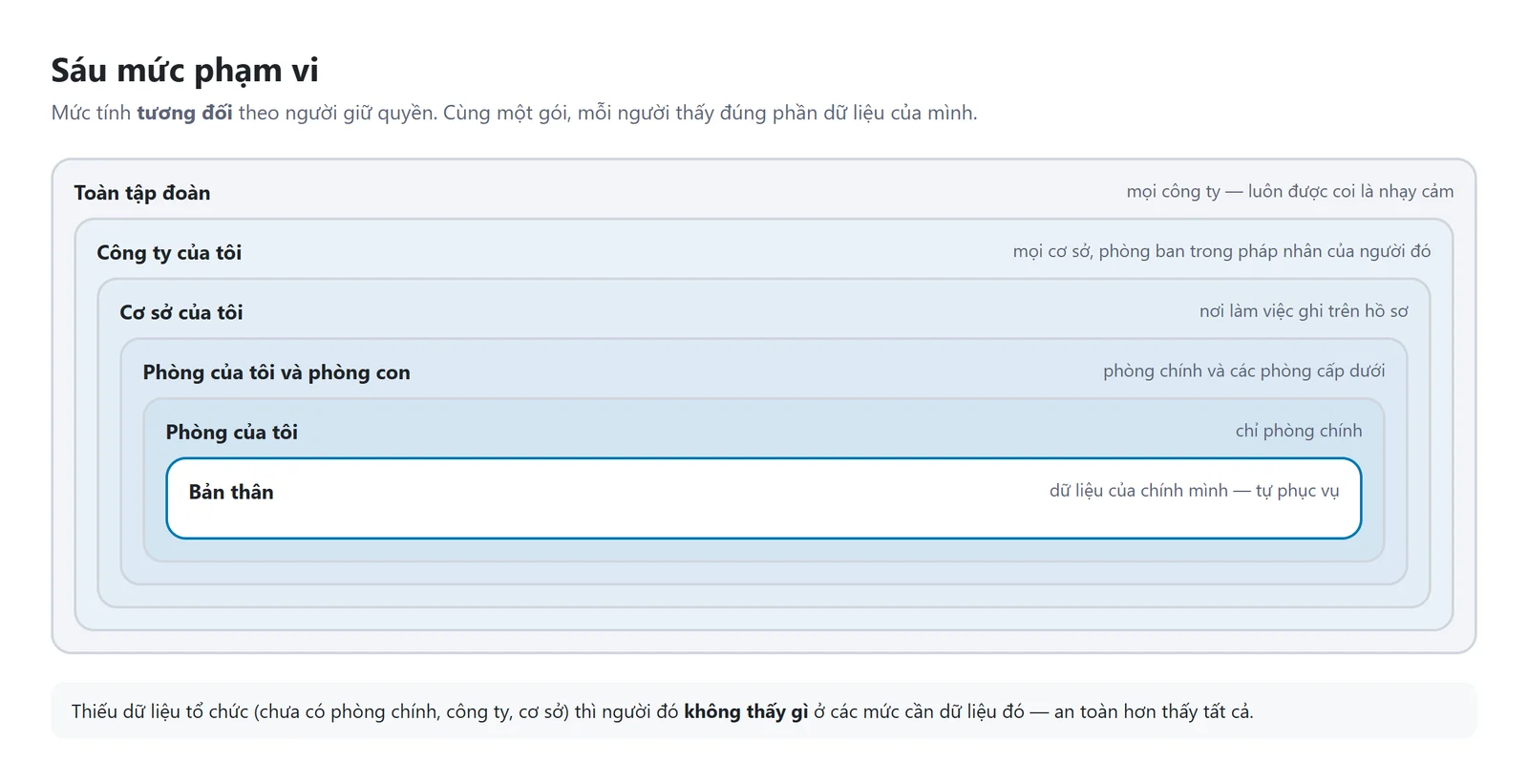
| Mức phạm vi tính thế nào? | Tương đối theo chính người đó: Bản thân, Phòng, Phòng và phòng con, Cơ sở, Công ty, Toàn tập đoàn |
| Cấp quyền có cần duyệt? | Tuỳ chế độ cấp của vai trò: Cấp trực tiếp (áp ngay), Cấp trên duyệt, Cấp trên + chủ vai trò, Quản trị |
| Đổi phòng, đổi vị trí, nghỉ việc? | Quyền tự đổi theo; nghỉ việc mất mọi quyền |
| Hiện hệ thống chạy kiểu nào? | Chạy song song: quyền thật vẫn theo vai trò cũ, cách mới được tính song song để đối chiếu. Xem Trạng thái hiện tại |
#1. Quyền đến từ đâu
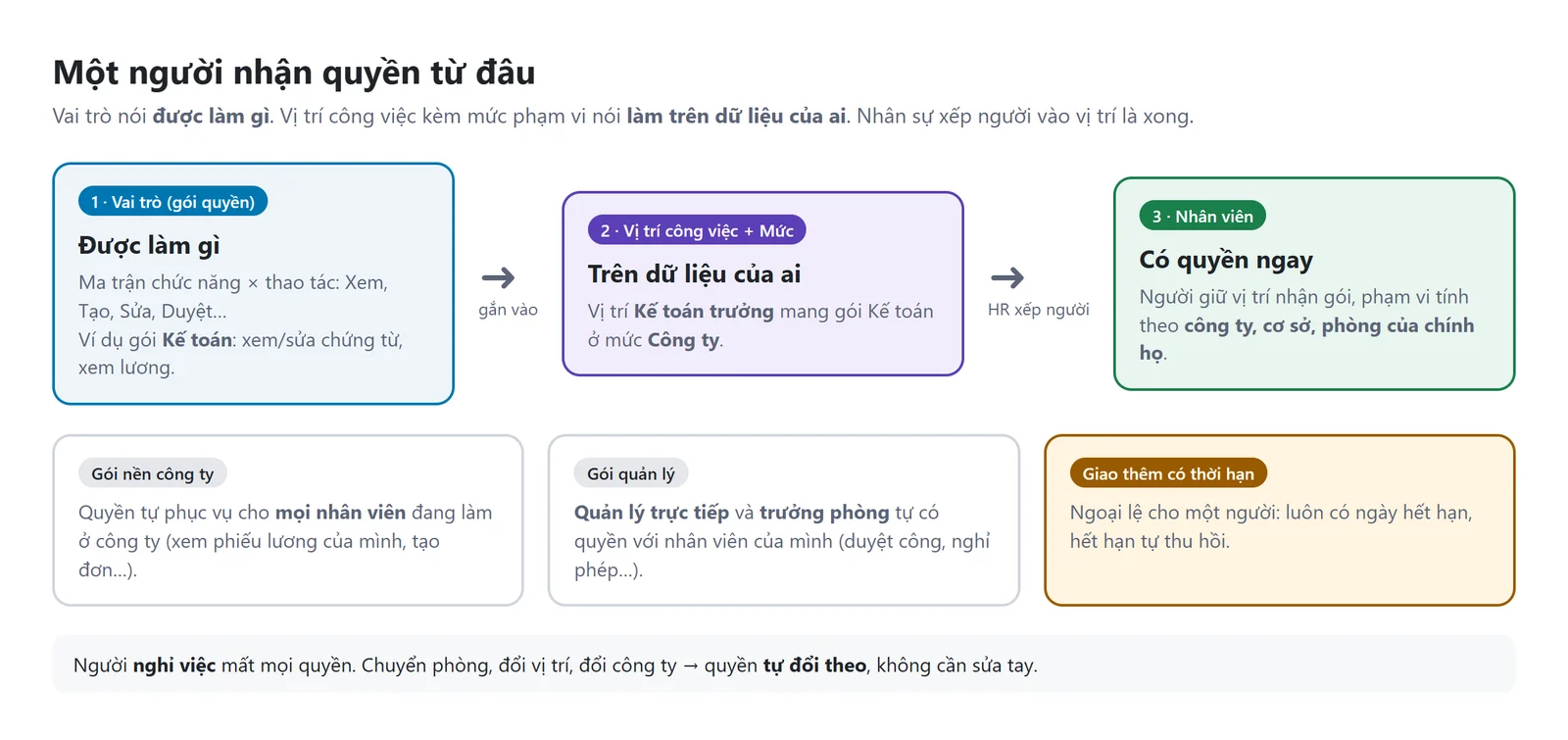
Ba bước luôn theo thứ tự:
- Vai trò (gói quyền) — tick chức năng và thao tác: Xem, Tạo, Sửa, Duyệt…
- Gắn gói vào vị trí công việc và chọn mức phạm vi.
- Nhân sự xếp người vào vị trí → người đó có quyền ngay, đúng phạm vi của họ.
Ngoài ra: gói nền cho mọi nhân viên của công ty (tự phục vụ), gói quản lý cho quản lý trực tiếp và trưởng phòng, giao thêm có thời hạn cho ngoại lệ một người.
#2. Sáu mức phạm vi
Một gói gắn ở mức Công ty cho mỗi người thấy đúng công ty của họ — không cần cài riêng cho từng pháp nhân:
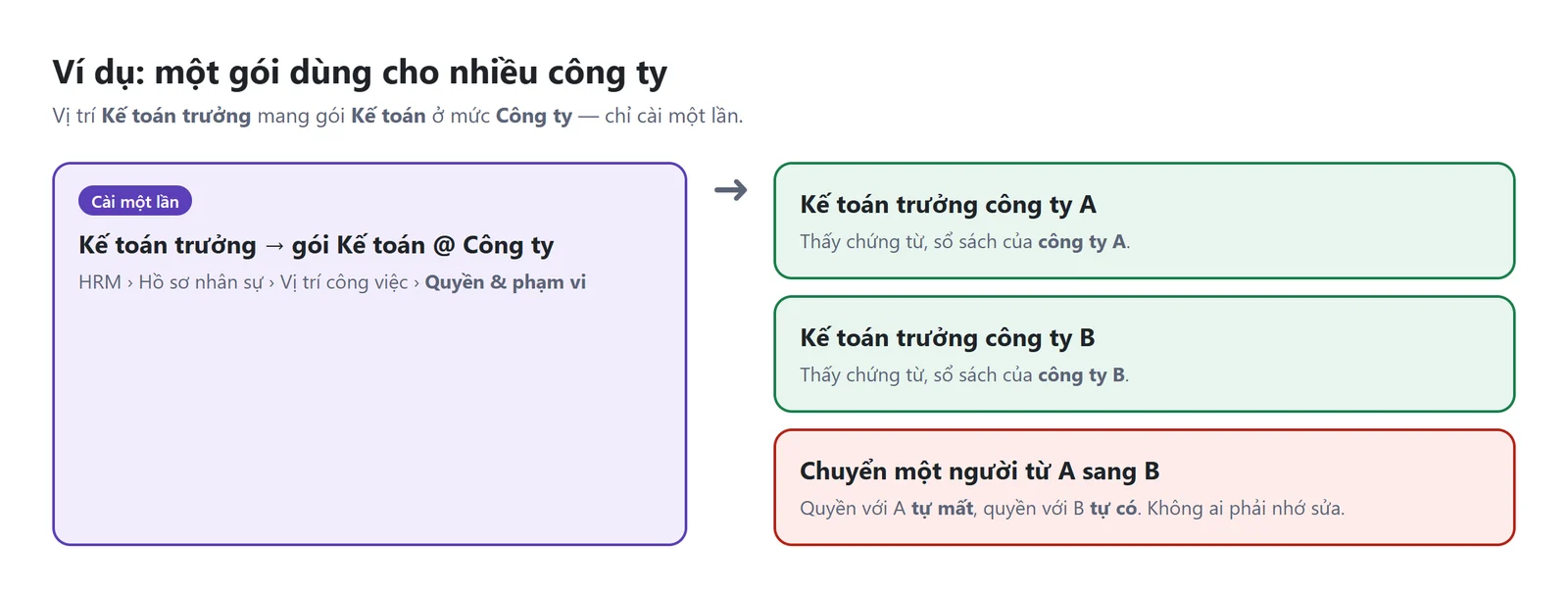
#3. Cấp quyền: áp dụng ngay hay chờ ai duyệt
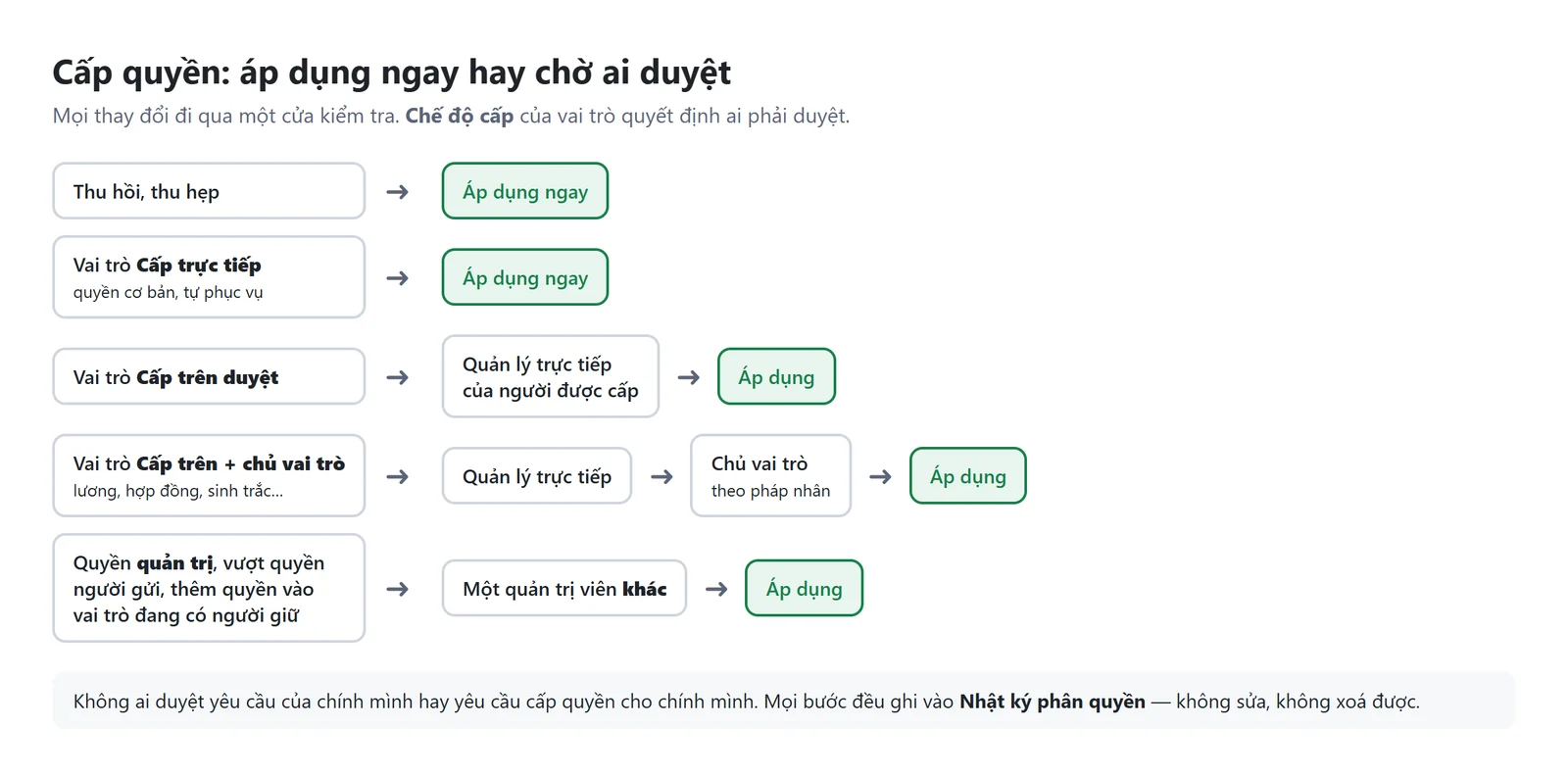
- Cấp trực tiếp — quyền cơ bản, tự phục vụ: áp dụng ngay (kể cả khi nhân sự thực hiện).
- Cấp trên duyệt — quản lý trực tiếp của người được cấp duyệt.
- Cấp trên + chủ vai trò — quản lý trực tiếp duyệt, rồi chủ vai trò (theo pháp nhân) duyệt.
- Quản trị, quyền vượt quyền người gửi, thêm quyền vào vai trò đang có người giữ — một quản trị viên khác duyệt.
- Thu hồi, thu hẹp: áp dụng ngay. Không ai tự duyệt yêu cầu của mình hay cấp cho chính mình.
#4. Làm từng bước
#Bước 1 — Xem và sửa vai trò (gói quyền)
- Mở . Danh sách cho biết Loại, Độ nhạy, Số quyền, Đang dùng của từng gói.
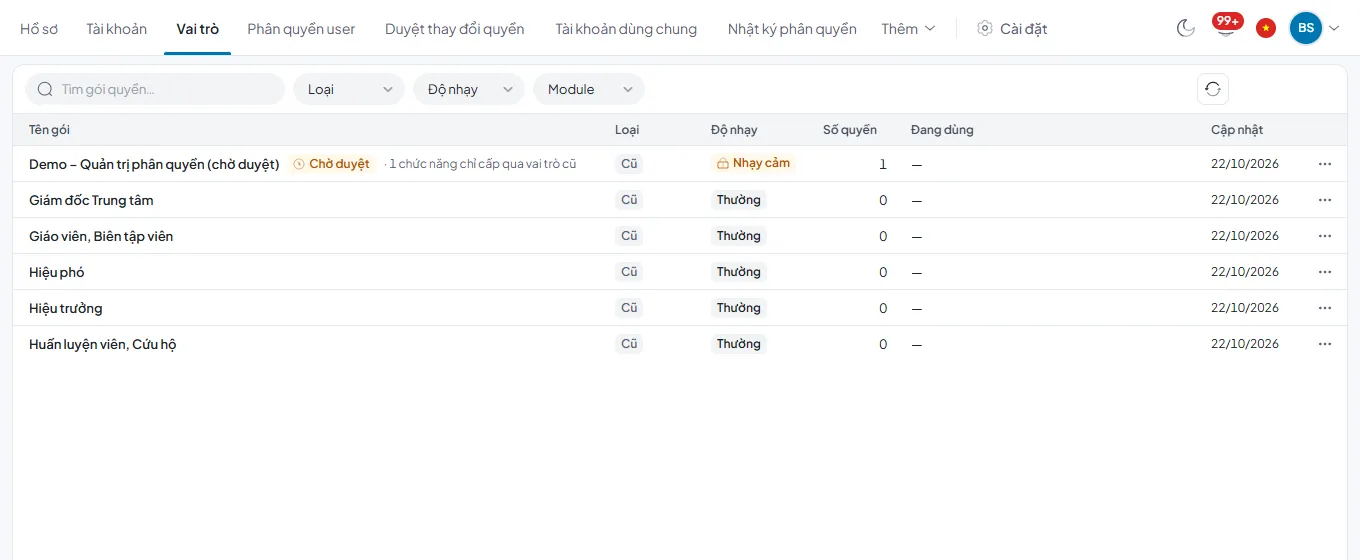
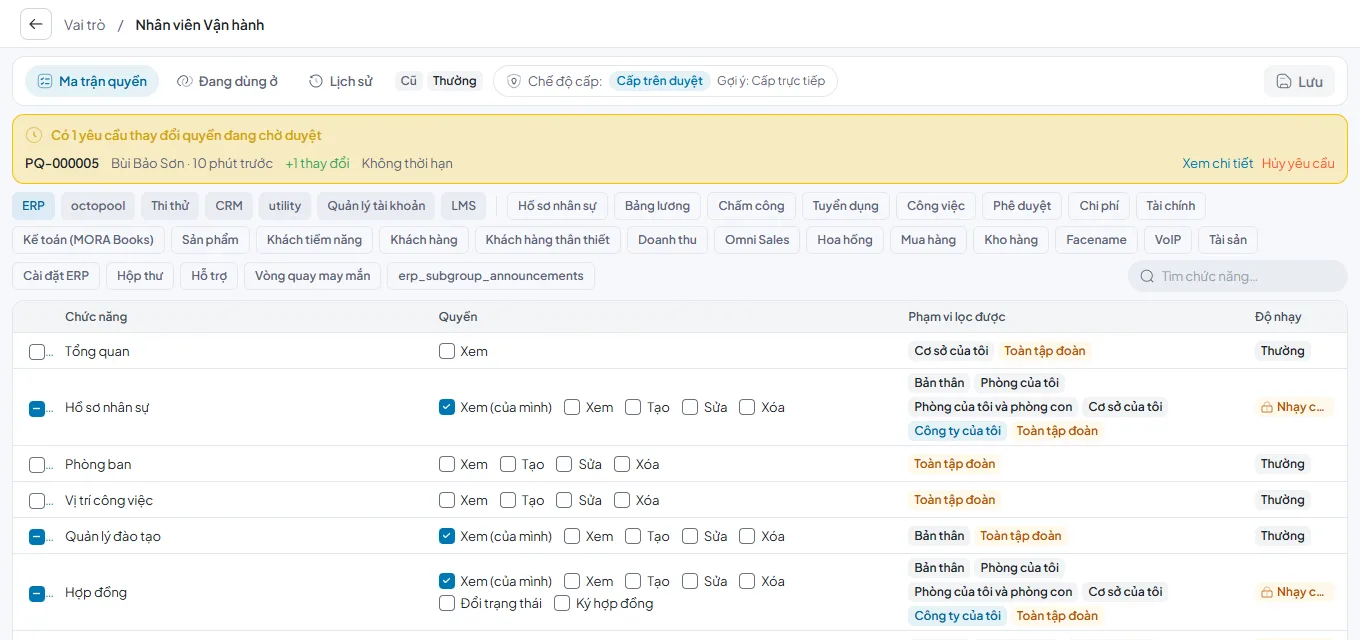
- Mở một vai trò. Tab Ma trận quyền: tick quyền trong từng chức năng; cột Phạm vi lọc được cho biết chức năng đó lọc được tới mức nào, cột Độ nhạy đánh dấu dữ liệu nhạy cảm.
- Bấm Lưu. Bớt quyền áp dụng ngay; thêm quyền vào vai trò đang có người giữ thành yêu cầu chờ duyệt (dải vàng "Có 1 yêu cầu thay đổi quyền đang chờ duyệt" hiện ngay trên ma trận).
#Bước 2 — Đặt chế độ cấp và chủ vai trò (quản trị viên)
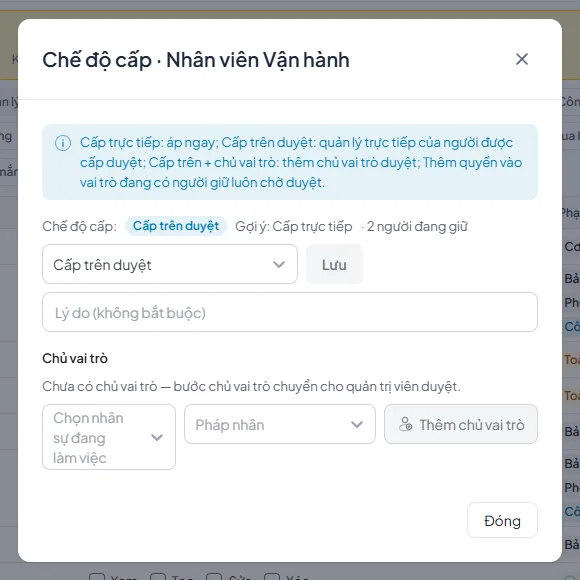
- Trên màn vai trò, bấm chip Chế độ cấp.
- Chọn Theo gợi ý hoặc một mức cao hơn (không hạ được dưới mức gợi ý). Nhập lý do nếu cần, bấm Lưu.
- Ở khối Chủ vai trò, chọn nhân sự đang làm việc và Pháp nhân (hoặc Mọi pháp nhân), bấm Thêm chủ vai trò.
#Bước 3 — Gắn gói vào vị trí công việc
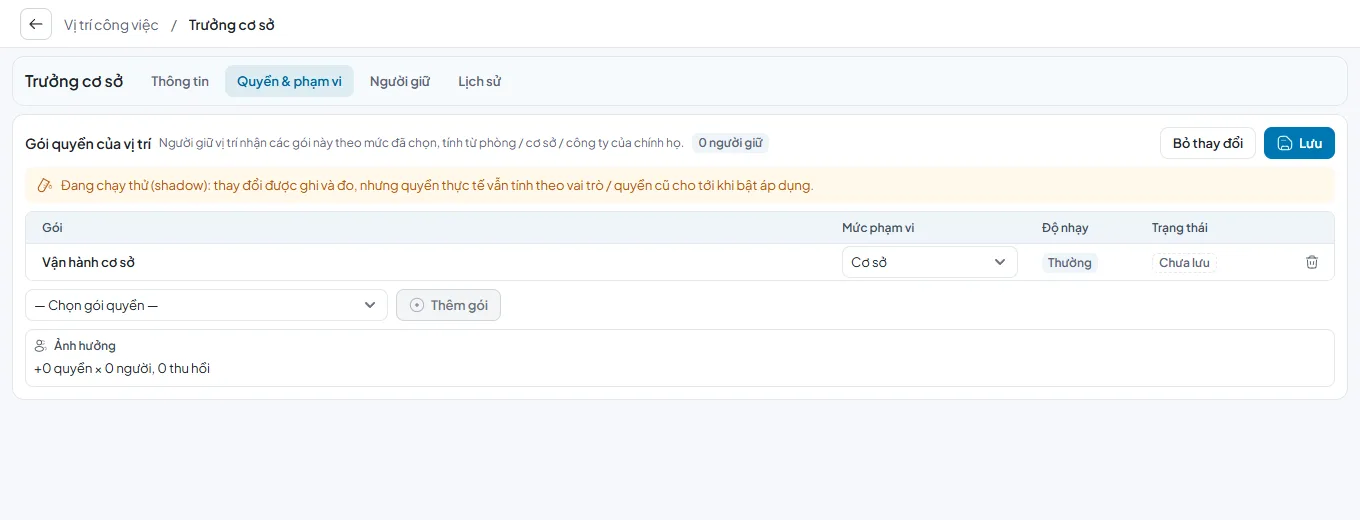
- Mở , chọn vị trí, tab Quyền & phạm vi.
- Chọn gói quyền → Thêm gói → chọn Mức phạm vi (Bản thân, Phòng, Phòng và phòng con, Cơ sở, Công ty, Toàn tập đoàn).
- Đọc khối Ảnh hưởng ("+N quyền × M người") rồi bấm Lưu. Gói nhạy cảm sẽ hỏi tick từng người được nhận phần nhạy cảm.
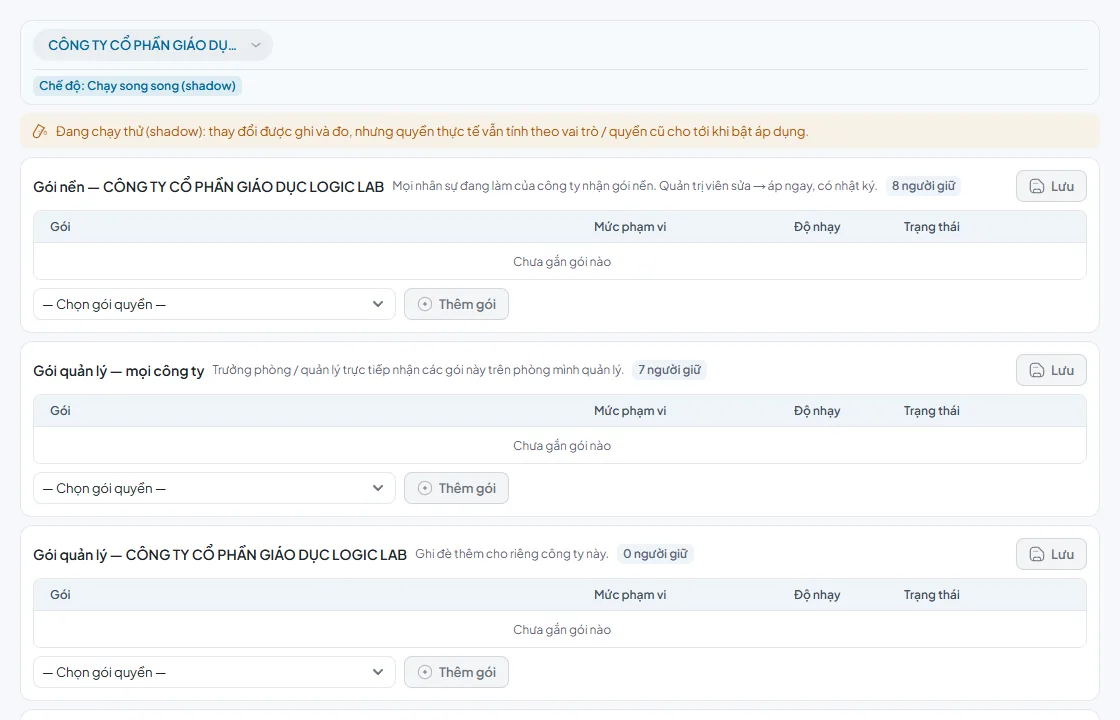
#Bước 4 — Gói nền và gói quản lý
Mở :
- Gói nền — từng công ty: quyền tự phục vụ cho mọi nhân viên đang làm của công ty.
- Gói quản lý — mọi công ty: trưởng phòng / quản lý trực tiếp nhận các gói này trên phòng mình quản lý; có thể ghi đè riêng cho một công ty.
- Hạn giao thêm: số ngày mặc định và tối đa của giao thêm có thời hạn.
#Bước 5 — Duyệt yêu cầu
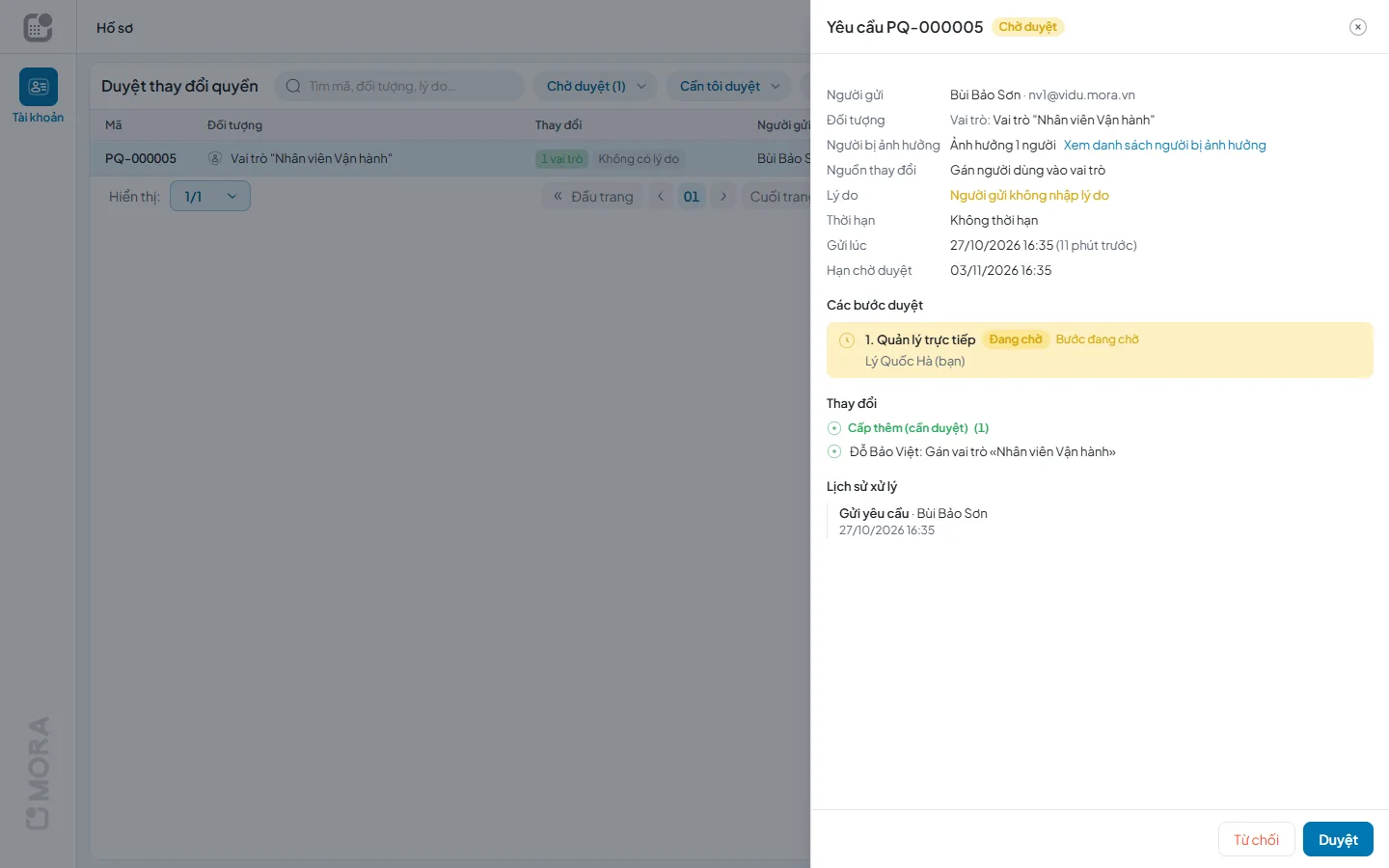
Người duyệt (quản lý trực tiếp, chủ vai trò hoặc quản trị viên) nhận thông báo trên chuông. Mở yêu cầu từ thông báo hoặc › Cần tôi duyệt:
- Đọc Đối tượng, Người bị ảnh hưởng, Lý do và khối Các bước duyệt (bước đang chờ được tô vàng).
- Bấm Duyệt hoặc Từ chối (từ chối phải ghi chú).
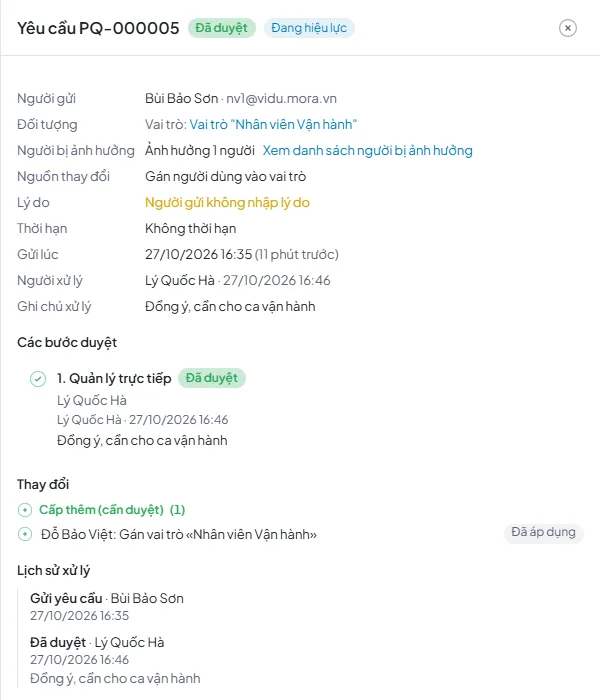
Sau khi bước cuối được duyệt, quyền áp dụng ngay; lịch sử ghi đủ ai gửi, ai duyệt, lúc nào, ghi chú gì.
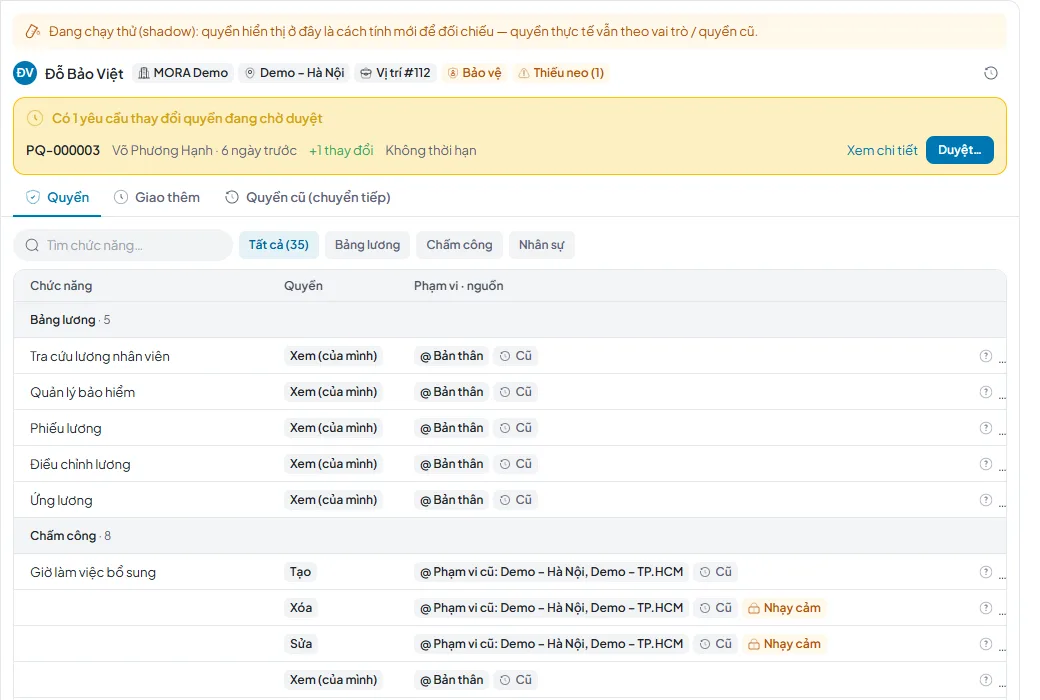
#Bước 6 — Kiểm tra quyền của một người
Mở , chọn người. Bảng liệt kê từng Chức năng, Quyền và Phạm vi · nguồn (nhãn Cũ = quyền đang đến từ vai trò cũ, chuyển tiếp). Dải vàng nhắc nếu người đó đang có yêu cầu chờ duyệt.
#Trạng thái hiện tại
- Hệ thống đang ở chế độ Chạy song song: quyền thật vẫn theo vai trò cũ; mọi thay đổi theo cách mới (gắn gói vào vị trí, gói nền, gói quản lý) được ghi và đối chiếu nhưng chưa làm đổi quyền thật.
- Đã có hiệu lực ngay: chế độ cấp và duyệt nhiều bước, nguyên tắc hai người, đóng băng quyền lẻ, nhật ký phân quyền, người nghỉ việc mất quyền.
- Lộ trình chuyển hẳn: làm sạch dữ liệu tổ chức → đưa vai trò vào thư viện gói → gắn gói vào vị trí → đối chiếu đủ 7 ngày → bật Theo tổ chức.
#Câu hỏi thường gặp
Vì sao tôi gán vai trò mà không cần ai duyệt? Vai trò đó ở chế độ Cấp trực tiếp, hoặc người được gán đã có sẵn các quyền đó (không cấp thêm gì).
Quản trị viên duyệt thay quản lý được không? Không. Bước của quản lý / chủ vai trò chỉ đúng người đó duyệt.
Một người cần quyền đặc biệt trong một tháng? Dùng Giao thêm có thời hạn; hết hạn tự thu hồi.
Tick thêm quyền lẻ cho từng người được không? Không — quyền lẻ đã đóng băng, chỉ gỡ được.